Die kurze Antwort
Öffne in einem bezahlten Plan claude.ai und geh zu Einstellungen > Nutzung (oder direkt zu claude.ai/settings/usage): Dort siehst du deine 5-Stunden-Sitzung, dein Wochenlimit und gegebenenfalls Wochenlimits pro Modell, jeweils mit Reset-Zeit (Hilfe-Center von Anthropic). In Claude Code führst du /usage aus. Im Free-Plan zeigte die Nutzungsseite nichts an, als wir am 6. Oktober 2026 nachgesehen haben. Stand Oktober 2026 enthält jede Antwort weiterhin deine Limits, die eine Browser-Erweiterung lesen kann.
Was jede Methode zeigt
| Wo | Was angezeigt wird | Pläne | Immer im Blick? |
|---|---|---|---|
| claude.ai Einstellungen > Nutzung | Sitzungs-, Wochen- und Modelllimits mit Reset-Zeiten sowie Nutzungsguthaben. In dem Layout, das wir geprüft haben, auch eine Prognose zum Tempo und die Wochennutzung nach Produkt. | Pro, Max, Team, sitzbasiertes Enterprise | Nein, du öffnest die Seite |
| Claude-Desktop-App | Dieselbe Seite Einstellungen > Nutzung wie im Web | Bezahlte Pläne | Nein, du öffnest die Seite |
Claude Code /usage | Nutzungsbalken des Plans, eine Zeile für Nutzungsguthaben, solange Guthaben aktiv ist, und eine Aufschlüsselung, was dein Limit verbraucht hat (nur von diesem Rechner) | Pro, Max, Team, Enterprise, angemeldet mit deinem Abo | Nein, du führst den Befehl aus |
| VS Code: Account & usage | Sitzungs- und Wochenbalken mit der Zeit bis zu jedem Reset, dazu dieselbe Aufschlüsselung mit Umschalter „Day“/„Week“ | Pro, Max, Team, Enterprise, angemeldet mit deinem Abo | Nein, du öffnest den Dialog |
| Free-Plan | Nichts auf der Nutzungsseite (geprüft am 6. Oktober 2026); Claude benachrichtigt dich, wenn du ein Limit erreichst | Free | Nein |
| Claude Monitor (von uns) | Sitzung, Woche, Modelllimits, Nutzungsguthaben und Routine-Läufe, mit Countdown bis zu jedem Reset, Warnungen bei 80 % und 95 % und 30 Tagen Verlauf | Alle Pläne; Free, sobald die optionale Leiste aktiv ist | Ja: ein Badge in der Symbolleiste und eine optionale Leiste über dem Chatfeld |
Die Nutzung in claude.ai, der Desktop-App und Claude Code zählt zu denselben Limits (Hilfe-Center von Anthropic), daher zeigt dir jede dieser Stellen dasselbe Kontingent.
1. Auf claude.ai: Einstellungen > Nutzung
- Öffne claude.ai und klicke unten links auf deinen Namen.
- Wähle Einstellungen und dann Nutzung. Du kannst auch direkt zu
claude.ai/settings/usagegehen. - Lies die Balken oben: Aktuelle Sitzung ist dein 5-Stunden-Fenster, Diese Woche ist das Wochenlimit, das sich alle Modelle teilen, und ein Modell mit eigenem Wochenlimit bekommt einen eigenen Balken. Jeder zeigt, wie viel du verbraucht hast und wann er zurückgesetzt wird.
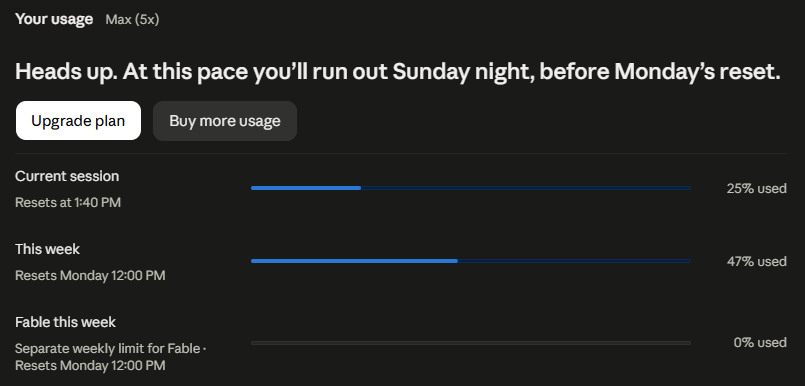
Weiter unten zeigt dieselbe Seite dein Nutzungsguthaben: den verfügbaren Betrag und das monatliche Ausgabenlimit, falls du eines festgelegt hast. In dem Layout, das wir geprüft haben, prognostizierte sie außerdem, wann das Konto beim aktuellen Tempo an sein Limit käme, und teilte die Wochennutzung nach Produkt auf (Claude Code, Chats und Cowork).
Anthropic nennt diese Seite für Pro-, Max-, Team- und sitzbasierte Enterprise-Pläne (Best Practices für Nutzungslimits). Der Haken: Sie zeigt nur, wo du stehst, wenn du sie öffnest. Wann jedes Limit zurückgesetzt wird, steht in unserer Anleitung, wann das Claude-Nutzungslimit zurückgesetzt wird.
2. In der Claude-Desktop-App
Die Desktop-App für Windows und macOS zeigt dieselben Kontoeinstellungen wie die Website: Klicke unten links auf deinen Namen, wähle Einstellungen und dann Nutzung. Es ist dieselbe Seite für dasselbe Konto; wir haben das am 15. Oktober 2026 unter Windows geprüft. Anthropic zählt Claude Desktop zum selben Nutzungslimit wie claude.ai und Claude Code (Hilfe-Center).
3. In Claude Code: der Befehl /usage
- Starte eine Claude-Code-Sitzung, die mit deinem Claude-Abo angemeldet ist (Pro, Max, Team oder Enterprise).
- Gib
/usageein und drücke die Eingabetaste. - Lies die Nutzungsbalken deines Plans. Derselbe Bildschirm zeigt eine Zeile für Nutzungsguthaben, solange Nutzungsguthaben aktiv ist, und eine Aufschlüsselung, was zuletzt dein Limit verbraucht hat: Skills, Subagents, Plugins und MCP-Server, mit Umschalter zwischen den letzten 24 Stunden und den letzten 7 Tagen.
Die Aufschlüsselung ist ungefähr und beruht auf den Claude-Code-Sitzungen auf diesem Rechner, claude.ai und deine anderen Geräte fehlen also. Die Planbalken kommen von deinem Konto; schlägt diese Anfrage fehl (meist, weil der Nutzungs-Endpunkt ein Rate-Limit hat), zeigt /usage die Balken, die es in den letzten 60 Minuten zuletzt auf diesem Rechner geladen hat, als zuletzt bekannte Nutzung markiert, und r versucht es erneut. Mit einem API-Schlüssel oder einem Cloud-Anbieter gibt es keine Abo-Limits. Der Block „Session“ oben in /usage zeigt dann eine Schätzung der API-Kosten der Sitzung. Details in der Claude-Code-Dokumentation von Anthropic; wie die Limits beim Coding gelten, steht in Nutzungslimits von Claude Code.
4. In VS Code: der Dialog „Account & usage“
- Gib in der Claude-Code-Erweiterung für VS Code
/usagein das Eingabefeld ein. - Der Dialog Account & usage öffnet sich mit deinem angemeldeten Konto und Nutzungsbalken für die Limits deines Plans, etwa die aktuelle Sitzung und die Woche. Jeder Balken zeigt, wie lange es bis zum Reset dauert.
- Unter den Balken schaltest du die Aufschlüsselung, was dein Limit verbraucht hat, mit dem Umschalter „Day“/„Week“ um.
Wie im Terminal zählt die Aufschlüsselung nur Sitzungen auf diesem Rechner. Die Erweiterung braucht einen bezahlten Claude-Plan oder ein Claude-Console-Konto (VS-Code-Dokumentation).
5. Im Free-Plan: warum du nichts siehst
Als wir am 6. Oktober 2026 mit einem Free-Konto nachgesehen haben, zeigte die Nutzungsseite von claude.ai keine Nutzungswerte, und die Daten dahinter lieferten für Free-Konten nichts. Die Limits sind nicht verschwunden: Das Hilfe-Center von Anthropic dokumentiert im Free-Plan ein Sitzungslimit, das alle fünf Stunden zurückgesetzt wird, und die Antwortdaten, die wir lesen, enthalten außerdem ein Wochenfenster mit eigener Reset-Zeit. Derselbe Artikel sagt, dass Claude dich benachrichtigt, wenn du dein Limit erreichst. Claude Code braucht einen bezahlten Plan oder einen API-Schlüssel (Hilfe-Center von Anthropic), daher ist /usage im Free-Plan auch keine Option.
Bleibt jede einzelne Antwort: Claude schickt mit jeder Antwort deine aktuelle Nutzung zurück, und eine Browser-Erweiterung, die auf claude.ai läuft, kann sie lesen. Die Anleitung zum Free-Plan enthält die Schritte.
6. Mit einer Browser-Erweiterung: Claude Monitor
Das ist unsere Erweiterung, bewerte diesen Teil also mit diesem Wissen. Claude Monitor ist kostenlos und Open Source, für Chrome, Firefox und Edge.
- Installiere die Erweiterung in Chrome, Firefox oder Edge und bleib bei claude.ai angemeldet.
- Am Badge in der Symbolleiste siehst du deine Nutzung auf einen Blick; klick darauf für die vollständige Aufschlüsselung: Sitzung, Woche, Modelllimits, Nutzungsguthaben und Routine-Läufe von Claude Code, jeweils mit Countdown bis zum Reset.
- Optional: Aktiviere die Nutzungsleiste in den Einstellungen, um dieselben Zahlen direkt über dem Chatfeld von claude.ai zu sehen. Mit aktiver Leiste durchsucht die Erweiterung jede Antwort nur nach den beigefügten Nutzungswerten; so erscheinen auch die Free-Limits.
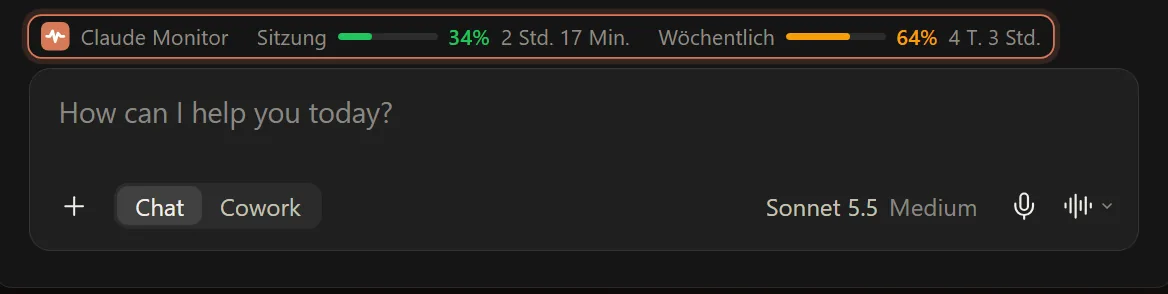
Die Erweiterung sendet außerdem eine Desktop-Warnung, wenn ein Limit 80 % und 95 % überschreitet, und speichert 30 Tage Verlauf, den du exportieren kannst. Deine Nutzungsdaten bleiben in deinem Browser: kein Konto, keine Analytics, keine Telemetrie. Deine Prompts, Antworten, Projekte oder Dateien speichert oder sendet sie nie. Token pro Unterhaltung zählt sie nicht. Welche Fragen du jedem Claude-Nutzungs-Tracker stellen solltest und wie Claude Monitor sie beantwortet, steht in Einen Claude-Nutzungs-Tracker auswählen.
 Zu Chrome hinzufügen
 Zu Firefox hinzufügen
 Zu Edge hinzufügen
Im Free-Plan haben wir die Leiste mit dem klassischen Layout von claude.ai getestet; mit dem neueren Layout, das wir im Oktober 2026 auf claude.ai gesehen haben, haben wir sie im Free-Plan noch nicht bestätigt.
Wie wir das geprüft haben
Wir haben uns die Nutzungsseite von claude.ai am 15. Oktober 2026 in einem Max-Plan und am 6. Oktober 2026 mit einem Free-Konto angesehen. Die Schritte für Claude Code und VS Code stammen aus der Dokumentation von Anthropic (Kosten, VS Code), gelesen am 15. und 18. Oktober 2026, und dass die Nutzung zwischen den Produkten geteilt wird, stammt aus dem Hilfe-Center von Anthropic. Menüs und Bezeichnungen ändern sich; wenn hier etwas veraltet ist, eröffne ein Issue, und wir korrigieren es.
Fragen
Wie prüfe ich meine Claude-Nutzung?
Öffne in einem bezahlten Plan claude.ai, klicke unten links auf deinen Namen und wähle Einstellungen, dann Nutzung, oder geh direkt zu claude.ai/settings/usage. Dort siehst du deine 5-Stunden-Sitzung, dein Wochenlimit und gegebenenfalls Wochenlimits pro Modell, jeweils mit Reset-Zeit. In Claude Code führst du /usage aus.
Warum zeigt meine Claude-Nutzungsseite nichts an?
Höchstwahrscheinlich bist du im Free-Plan. Als wir am 6. Oktober 2026 mit einem Free-Konto nachgesehen haben, zeigte die Nutzungsseite von claude.ai keine Nutzungswerte. Free-Konten haben weiterhin das von Anthropic dokumentierte Sitzungslimit, das alle fünf Stunden zurückgesetzt wird, und die Antwortdaten, die wir lesen, enthalten außerdem ein Wochenfenster. Jede Antwort enthält weiterhin deine aktuelle Nutzung, die eine Browser-Erweiterung lesen kann.
Wie prüfe ich meine Nutzung in Claude Code?
Führe /usage in einer Sitzung aus, die mit deinem Claude-Abo angemeldet ist. Abonnenten sehen auf diesem Bildschirm die Nutzungsbalken ihres Plans, zusammen mit einer Aufschlüsselung, was das Limit verbraucht hat. In der VS-Code-Erweiterung öffnet /usage den Dialog „Account & usage“. Mit einem API-Schlüssel gibt es keine Plan-Limits, und der Block „Session“ oben in /usage zeigt stattdessen geschätzte API-Kosten.
Zählt Claude Code zu meinen Limits auf claude.ai?
Ja. Laut Anthropic zählt die Nutzung von claude.ai, Claude Code und Claude Desktop zum selben Nutzungslimit, daher enthält die Nutzungsseite auf claude.ai auch, was du in Claude Code verbrauchst.
Kann ich meine Claude-Nutzung sehen, ohne die Einstellungsseite zu öffnen?
Nicht in claude.ai selbst: Die Nutzungsseite zeigt nur, wo du stehst, wenn du sie öffnest, und ansonsten warnt claude.ai dich, wenn du dich einem Limit näherst, und sagt dir, wenn du es erreichst (Hilfe-Center von Anthropic). Eine Browser-Erweiterung wie Claude Monitor hält die Zahlen in deiner Symbolleiste, kann sie über dem Chatfeld anzeigen und sendet bei 80 % und 95 % eine Desktop-Warnung.
Warum zeigt Claude Prozentwerte statt verbleibender Nachrichten?
Weil eine Nachricht keine festen Kosten hat: Was sie verbraucht, hängt von ihrer Länge, ihren Anhängen, dem bisherigen Gespräch und dem Modell ab. Anthropic veröffentlicht keine Nachrichtenzahlen pro Plan, daher zeigt die Nutzungsseite, wie viel du von jedem Limit verbraucht hast.