結論
有料プランでは、claude.ai を開いて設定 > 使用状況に進みます(claude.ai/settings/usage に直接アクセスしても可)。5時間のセッション、週間制限、モデル別の週間上限が、それぞれのリセット時刻とともに表示されます(Anthropic のヘルプセンター)。Claude Code では /usage を実行します。Free プランでは、2026年10月6日に確認した時点で使用量ページに何も表示されませんでした。2026年10月時点で、各返信には今も上限の情報が含まれており、ブラウザ拡張機能で読み取れます。
方法ごとの表示内容
| 場所 | 表示内容 | プラン | 常に表示? |
|---|---|---|---|
| claude.ai の設定 > 使用状況 | セッション、週間、モデル別の制限とリセット時刻、使用クレジット。私たちが確認したレイアウトでは、ペースの予測と、製品別の今週の使用量も表示されていました。 | Pro、Max、Team、シート型 Enterprise | いいえ(ページを開く必要あり) |
| Claude デスクトップアプリ | ウェブ版と同じ「設定 > 使用状況」ページ | 有料プラン | いいえ(ページを開く必要あり) |
Claude Code の /usage | プランの使用量バー、クレジットが有効なときは使用クレジットの行、何が上限を消費したかの内訳(このマシンの分のみ) | Pro、Max、Team、Enterprise(サブスクリプションでログインした場合) | いいえ(コマンドの実行が必要) |
| VS Code:Account & usage | セッションと週間のバーと、それぞれのリセットまでの時間。同じ内訳を Day と Week で切り替えて表示 | Pro、Max、Team、Enterprise(サブスクリプションでログインした場合) | いいえ(ダイアログを開く必要あり) |
| Free プラン | 使用量ページには何も表示されません(2026年10月6日に確認)。上限に達すると Claude が通知します | Free | いいえ |
| Claude Monitor(私たちの拡張機能) | セッション、週間、モデル別の上限、使用クレジット、ルーティン実行。すべてのリセットまでのカウントダウン、80%と95%のアラート、30日分の履歴付き | すべてのプラン(Free はオプションのバーをオンにした場合) | はい:ツールバーのバッジと、チャット欄の上のオプションのバー |
claude.ai、デスクトップアプリ、Claude Code での使用量は同じ制限にカウントされるため(Anthropic のヘルプセンター)、これらの場所はどれも同じ枠を表示しています。
1. claude.ai:設定 > 使用状況
- claude.ai を開き、左下の自分の名前をクリックします。
- 設定、使用状況の順に選びます。
claude.ai/settings/usageに直接アクセスすることもできます。 - 上部のバーを確認します。現在のセッションは5時間の枠、今週は全モデル共通の週間制限で、独自の週間上限があるモデルには専用のバーがあります。どのバーにも、使用した量とリセットのタイミングが表示されます。
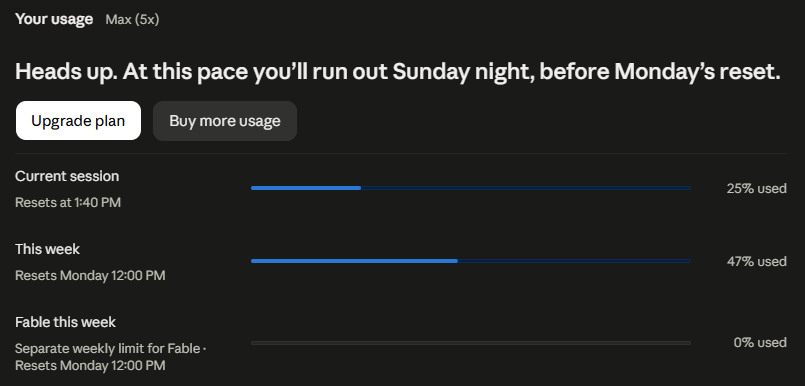
同じページの下のほうには、使用クレジットの残高と、設定していれば月間支出上限が表示されます。私たちが確認したレイアウトでは、今のペースでいつ上限に達するかの予測と、今週の使用量の製品別内訳(Claude Code、チャット、Cowork)も表示されていました。
Anthropic は、このページを Pro、Max、Team、シート型 Enterprise プラン向けとしています(使用制限のベストプラクティス)。難点は、開いたときにしか状況がわからないことです。各上限のリセット時期は、Claude の使用制限がいつリセットされるかをご覧ください。
2. Claude デスクトップアプリ
Windows 版と macOS 版のデスクトップアプリでも、ウェブ版と同じアカウント設定が表示されます。左下の自分の名前をクリックし、設定、使用状況の順に選びます。同じアカウントの同じページです(2026年10月15日に Windows で確認)。Anthropic は、Claude Desktop の使用量を claude.ai や Claude Code と同じ使用制限にカウントしています(ヘルプセンター)。
3. Claude Code:/usage コマンド
- Claude のサブスクリプション(Pro、Max、Team、Enterprise)でログインした状態で、Claude Code のセッションを開始します。
/usageと入力して Enter キーを押します。- プランの使用量バーを確認します。同じ画面には、使用クレジットが有効なときは使用クレジットの行が表示され、最近何が上限を消費したかの内訳(スキル、サブエージェント、プラグイン、MCP サーバー)も表示されます。内訳は直近24時間と直近7日間で切り替えられます。
内訳はおおよその値で、そのマシン上の Claude Code セッションをもとに作られるため、claude.ai やほかのデバイスでの使用は含まれません。プランのバーはアカウントから取得されます。その取得に失敗した場合(多くは使用量エンドポイントのレート制限が原因)、/usage はそのマシンで過去60分以内に最後に読み込んだバーを、最後に取得した使用量として表示し、r で再試行できます。API キーやクラウドプロバイダー経由の場合、サブスクリプションの上限はありません。そのときは /usage 上部の Session ブロックに、セッションの API コストの見積もりが表示されます。詳しくは Anthropic のClaude Code ドキュメントを、コーディングへの上限の適用についてはClaude Code の使用制限をご覧ください。
4. VS Code:Account & usage ダイアログ
- VS Code 用の Claude Code 拡張機能で、プロンプト欄に
/usageと入力します。 - Account & usage ダイアログが開き、ログイン中のアカウントと、現在のセッションや今週など、プランの上限ごとの使用量バーが表示されます。各バーには、リセットまでの時間が表示されます。
- バーの下にある Day と Week の切り替えで、何が上限を消費したかの内訳を切り替えられます。
ターミナルと同じく、内訳はそのマシン上のセッションだけを集計します。この拡張機能には、Claude の有料プランまたは Claude Console のアカウントが必要です(VS Code のドキュメント)。
5. Free プラン:何も表示されない理由
2026年10月6日に Free アカウントで確認したところ、claude.ai の使用量ページに使用量の数値は表示されず、その裏にあるデータも Free アカウントには何も返しませんでした。上限がなくなったわけではありません。Anthropic のヘルプセンターには Free プランに5時間ごとにリセットされるセッション制限があると書かれており、私たちが読み取る返信のデータには、独自のリセット時刻を持つ週間の枠も含まれています。同じ記事には、上限に達すると Claude が通知するとも書かれています。Claude Code には有料プランか API キーが必要なため(Anthropic のヘルプセンター)、Free プランでは /usage も使えません。
残る手段は各返信です。Claude はすべての応答と一緒に現在の使用量を返しており、claude.ai 上で動くブラウザ拡張機能ならそれを読み取れます。手順はFree プランのガイドにあります。
6. ブラウザ拡張機能:Claude Monitor
これは私たちの拡張機能なので、その点を踏まえて読んでください。Claude Monitor は無料・オープンソースで、Chrome、Firefox、Edge に対応しています。
- Chrome、Firefox、Edge のいずれかに追加し、claude.ai にログインしたままにしておきます。
- ツールバーのバッジで使用量をひと目で確認し、クリックすると全内訳が開きます。セッション、週間、モデル別の上限、使用クレジット、Claude Code のルーティン実行を、それぞれのリセットまでのカウントダウン付きで表示します。
- 任意:設定で使用量バーをオンにすると、claude.ai のチャット欄のすぐ上に同じ数値が表示されます。バーがオンのときは、各返信に付いている使用量の数値だけを読み取ります。Free プランの上限が表示されるのは、この仕組みによるものです。
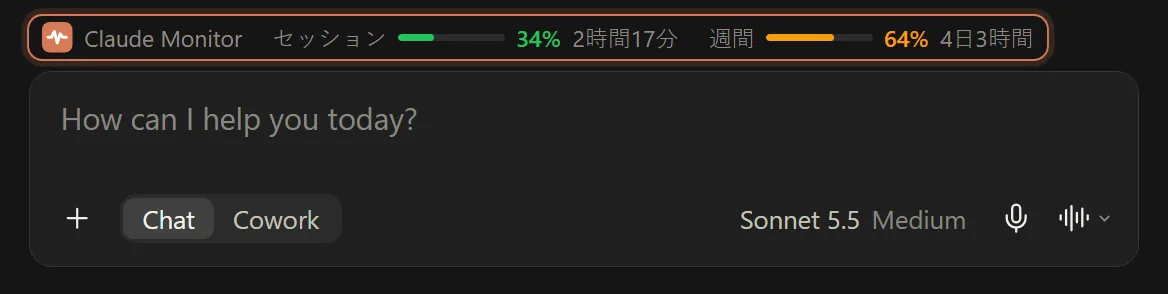
上限が80%と95%を超えるとデスクトップ通知を送り、エクスポートできる30日分の履歴も保存します。使用量のデータはブラウザの中に保存され、アカウントもアクセス解析もテレメトリーもありません。プロンプト、返信、プロジェクト、ファイルを保存・送信することはありません。会話ごとのトークン数は集計しません。どの Claude 使用量トラッカーにも当てはまる確認ポイントと、Claude Monitor の対応は、Claude 使用量トラッカーの選び方をご覧ください。
 Chrome に追加
 Firefox に追加
 Edge に追加
Free プランでは、claude.ai の従来のレイアウトでバーをテストしています。2026年10月に claude.ai で見かけた新しいレイアウトでは、Free プランでの動作はまだ確認できていません。
確認方法
claude.ai の使用量ページは、2026年10月15日に Max プランで、2026年10月6日に Free アカウントで確認しました。Claude Code と VS Code の手順は、2026年10月15日と18日に読んだ Anthropic のドキュメント(コスト、VS Code)によるもので、使用量が製品間で共有されることはAnthropic のヘルプセンターによるものです。メニューや表示名は変わることがあります。古くなっている情報があれば、Issue を作成してください。修正します。
よくある質問
Claude の使用量はどうやって確認できますか?
有料プランでは、claude.ai を開いて左下の自分の名前をクリックし、「設定」、「使用状況」の順に選びます。claude.ai/settings/usage に直接アクセスしてもかまいません。5時間のセッション、週間制限、モデル別の週間上限が、それぞれのリセット時刻とともに表示されます。Claude Code では /usage を実行します。
Claude の使用量ページに何も表示されないのはなぜですか?
Free プランを使っている可能性が高いです。2026年10月6日に Free アカウントで確認したところ、claude.ai の使用量ページに使用量の数値は表示されませんでした。それでも Free アカウントには、Anthropic が説明している5時間ごとにリセットされるセッション制限があり、私たちが読み取る返信のデータには週間の枠も含まれています。各返信には今も現在の使用量が含まれており、ブラウザ拡張機能で読み取れます。
Claude Code で使用量を確認するには?
Claude のサブスクリプションでログインしたセッションで /usage を実行します。サブスクリプションの利用者には、その画面にプランの使用量バーと、何が上限を消費したかの内訳が表示されます。VS Code 拡張機能では、/usage で「Account & usage」ダイアログが開きます。API キーの場合はプランの上限がなく、代わりに /usage 上部の Session ブロックに API コストの見積もりが表示されます。
Claude Code の利用は claude.ai の上限にカウントされますか?
はい。Anthropic によると、claude.ai、Claude Code、Claude Desktop での使用量は同じ使用制限にカウントされるため、claude.ai の使用量ページには Claude Code で使った分も含まれます。
設定ページを開かずに Claude の使用量を確認できますか?
claude.ai 自体ではできません。使用量ページは開いたときの状況を表示するだけで、それ以外は、上限に近づいたときに警告し、上限に達したときに知らせるだけです(Anthropic のヘルプセンター)。Claude Monitor のようなブラウザ拡張機能なら、数値をツールバーに表示し続け、チャット欄の上にも表示でき、80%と95%でデスクトップ通知を送ります。
Claude が残りメッセージ数ではなく割合を表示するのはなぜですか?
メッセージ1通のコストは一定ではないからです。長さ、添付ファイル、それまでの会話、モデルによって変わります。Anthropic はプランごとのメッセージ数を公表していないため、使用量ページには各上限をどれだけ使ったかが表示されます。