간단한 답
유료 플랜이라면 claude.ai를 열고 설정 > 사용량으로 이동하세요(또는 claude.ai/settings/usage로 바로 이동). 5시간 세션, 주간 한도, 모델별 주간 한도가 각각의 초기화 시각과 함께 표시됩니다(Anthropic 도움말 센터). Claude Code에서는 /usage를 실행하세요. Free 플랜에서는 2026년 10월 6일 확인 당시 사용량 페이지에 아무것도 표시되지 않았습니다. 2026년 10월 현재 각 답변에는 여전히 한도 정보가 담겨 있으며, 브라우저 확장 프로그램이 이를 읽을 수 있습니다.
방법별로 보여 주는 내용
| 위치 | 보여 주는 내용 | 플랜 | 항상 보이나요? |
|---|---|---|---|
| claude.ai 설정 > 사용량 | 세션, 주간, 모델별 한도와 초기화 시각, 사용 크레딧. 저희가 확인한 레이아웃에서는 사용 속도 예측과 제품별 주간 사용량도 표시되었습니다. | Pro, Max, Team, 시트 기반 Enterprise | 아니요, 페이지를 열어야 합니다 |
| Claude 데스크톱 앱 | 웹과 같은 설정 > 사용량 페이지 | 유료 플랜 | 아니요, 페이지를 열어야 합니다 |
Claude Code /usage | 플랜 사용량 막대, 크레딧을 켠 동안의 사용 크레딧 행, 한도를 무엇에 썼는지 내역(이 기기 기준) | Pro, Max, Team, Enterprise(구독으로 로그인한 경우) | 아니요, 명령을 실행해야 합니다 |
| VS Code: Account & usage | 세션 막대와 주간 막대, 각 초기화까지 남은 시간, 그리고 Day/Week 전환이 있는 같은 내역 | Pro, Max, Team, Enterprise(구독으로 로그인한 경우) | 아니요, 대화상자를 열어야 합니다 |
| Free 플랜 | 사용량 페이지에 아무것도 없음(2026년 10월 6일 확인). 한도에 도달하면 Claude가 알려 줌 | Free | 아니요 |
| Claude Monitor (저희 제품) | 세션, 주간, 모델별 한도, 사용 크레딧, 루틴 실행. 모든 초기화 카운트다운, 80%·95% 알림, 30일 기록 | 모든 플랜. Free는 선택형 바를 켠 경우 | 네. 툴바 배지와 채팅 입력창 위의 선택형 바 |
claude.ai, 데스크톱 앱, Claude Code의 사용량은 모두 같은 한도에 포함되므로(Anthropic 도움말 센터), 이 모든 곳은 같은 한도를 보여 주는 것입니다.
1. claude.ai에서: 설정 > 사용량
- claude.ai를 열고 왼쪽 아래의 이름을 클릭하세요.
- 설정을 선택한 다음 사용량을 선택하세요.
claude.ai/settings/usage로 바로 이동해도 됩니다. - 상단의 막대를 확인하세요. 현재 세션은 5시간 단위 세션, 이번 주는 모든 모델이 함께 쓰는 주간 한도이며, 별도의 주간 한도가 있는 모델은 자체 막대가 따로 표시됩니다. 각 막대에는 사용한 양과 초기화 시점이 나옵니다.
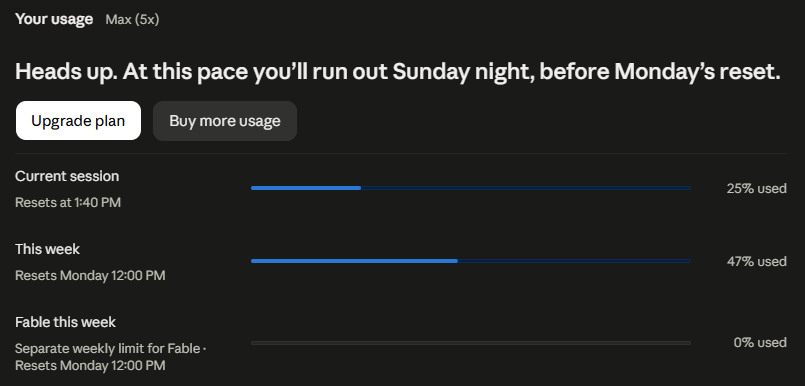
같은 페이지 아래쪽에는 사용 크레딧이 표시됩니다. 잔액과, 설정했다면 월간 지출 한도입니다. 저희가 확인한 레이아웃에서는 현재 속도라면 계정이 언제 한도에 다다를지 예측하고, 이번 주 사용량을 제품별(Claude Code, 채팅, Cowork)로 나눠 보여 주기도 했습니다.
Anthropic은 이 페이지를 Pro, Max, Team, 시트 기반 Enterprise 플랜용으로 안내합니다(사용량 제한 모범 사례). 단점은 열었을 때의 상태만 알려 준다는 것입니다. 각 한도의 초기화 시점은 Claude 사용 한도 초기화 시간 가이드를 참고하세요.
2. Claude 데스크톱 앱에서
Windows와 macOS용 데스크톱 앱에는 웹사이트와 같은 계정 설정이 있습니다. 왼쪽 아래의 이름을 클릭하고 설정, 사용량 순으로 선택하세요. 같은 계정의 같은 페이지이며, 2026년 10월 15일 Windows에서 확인했습니다. Anthropic은 Claude Desktop 사용량을 claude.ai 및 Claude Code와 같은 사용 한도에 포함합니다(도움말 센터).
3. Claude Code에서: /usage 명령
- Claude 구독(Pro, Max, Team, Enterprise)으로 로그인한 상태에서 Claude Code 세션을 시작하세요.
/usage를 입력하고 Enter를 누르세요.- 플랜 사용량 막대를 확인하세요. 같은 화면에 사용 크레딧을 켠 동안에는 사용 크레딧 행이 표시되고, 최근 한도를 무엇에 썼는지 내역(스킬, 서브에이전트, 플러그인, MCP 서버)도 나오며, 최근 24시간과 최근 7일 사이를 전환할 수 있습니다.
이 내역은 대략적인 값이며 해당 기기의 Claude Code 세션을 바탕으로 만들어지므로, claude.ai와 다른 기기의 사용량은 빠져 있습니다. 플랜 막대는 계정에서 가져옵니다. 이 요청이 실패하면(보통 사용량 엔드포인트의 요청 횟수 제한 때문) /usage는 해당 기기에서 최근 60분 안에 마지막으로 불러온 막대를 마지막으로 확인된 사용량으로 표시하며, r을 누르면 다시 시도합니다. API 키나 클라우드 제공업체를 쓰는 경우 구독 한도가 없습니다. 이때 /usage 상단의 Session 블록에는 세션의 API 비용 추정치가 표시됩니다. 자세한 내용은 Anthropic의 Claude Code 문서를, 코딩에 한도가 어떻게 적용되는지는 Claude Code 사용 한도를 참고하세요.
4. VS Code에서: Account & usage 대화상자
- VS Code용 Claude Code 확장 프로그램의 프롬프트 입력란에
/usage를 입력하세요. - Account & usage 대화상자가 열리고, 로그인한 계정과 현재 세션, 이번 주 같은 플랜 한도의 사용량 막대가 표시됩니다. 각 막대에는 초기화까지 남은 시간이 나옵니다.
- 막대 아래의 Day/Week 토글로 한도를 무엇에 썼는지 보여 주는 내역을 전환합니다.
터미널과 마찬가지로 이 내역은 해당 기기의 세션만 계산합니다. 확장 프로그램을 쓰려면 유료 Claude 플랜이나 Claude Console 계정이 필요합니다(VS Code 문서).
5. Free 플랜: 아무것도 보이지 않는 이유
2026년 10월 6일 Free 계정으로 확인했을 때 claude.ai 사용량 페이지에는 사용량 수치가 없었고, 그 뒤의 데이터도 Free 계정에는 아무것도 반환하지 않았습니다. 한도가 사라진 것은 아닙니다. Anthropic 도움말 센터에는 Free 플랜에 5시간마다 초기화되는 세션 한도가 있다고 나와 있으며, 저희가 읽는 답변 데이터에는 별도의 초기화 시각을 가진 주간 기간도 담겨 있습니다. 같은 문서에 따르면 한도에 도달하면 Claude가 알려 줍니다. Claude Code는 유료 플랜이나 API 키가 필요하므로(Anthropic 도움말 센터), Free 플랜에서는 /usage도 쓸 수 없습니다.
남은 방법은 각 답변입니다. Claude는 응답할 때마다 현재 사용량을 함께 보내며, claude.ai에서 실행되는 브라우저 확장 프로그램이 이를 읽을 수 있습니다. 방법은 Free 플랜 가이드에 있습니다.
6. 브라우저 확장 프로그램으로: Claude Monitor
저희가 만든 확장 프로그램이니 이 부분은 그 점을 감안해서 읽어 주세요. Claude Monitor는 Chrome, Firefox, Edge용 무료 오픈소스 확장 프로그램입니다.
- Chrome, Firefox, Edge에 추가하고 claude.ai에 로그인된 상태를 유지하세요.
- 툴바 배지에서 사용량을 한눈에 확인하고, 클릭하면 전체 내역이 나옵니다. 세션, 주간, 모델별 한도, 사용 크레딧, Claude Code 루틴 실행이 각각의 초기화 카운트다운과 함께 표시됩니다.
- 선택 사항: 설정에서 사용량 바를 켜면 claude.ai 채팅 입력창 바로 위에서 같은 수치를 볼 수 있습니다. 바를 켜면 각 답변에서 그 답변에 붙은 사용량 수치만 확인하며, Free 한도는 이렇게 표시됩니다.
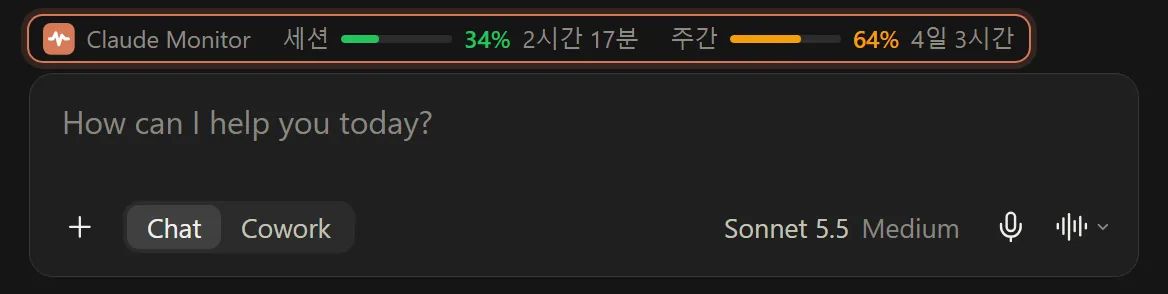
한도가 80%와 95%를 넘으면 데스크톱 알림을 보내고, 내보낼 수 있는 30일 기록도 보관합니다. 사용량 데이터는 브라우저에 저장되며 계정, 분석, 텔레메트리가 없습니다. 프롬프트, 답변, 프로젝트, 파일은 절대 저장하거나 전송하지 않습니다. 대화별 토큰 수는 세지 않습니다. 어떤 Claude 사용량 트래커에든 물어봐야 할 질문과 Claude Monitor의 답은 Claude 사용량 트래커 고르기를 참고하세요.
 Chrome에 추가
 Firefox에 추가
 Edge에 추가
Free 플랜에서는 claude.ai의 기존 레이아웃으로 바를 테스트했습니다. 2026년 10월 claude.ai에서 본 새 레이아웃에서는 아직 Free 플랜으로 확인하지 못했습니다.
확인 방법
2026년 10월 15일에 Max 플랜으로, 2026년 10월 6일에 Free 계정으로 claude.ai 사용량 페이지를 확인했습니다. Claude Code와 VS Code 단계는 2026년 10월 15일과 10월 18일에 읽은 Anthropic 문서(비용, VS Code)를 바탕으로 했으며, 사용량이 제품 간에 공유된다는 내용은 Anthropic 도움말 센터에서 가져왔습니다. 메뉴와 라벨은 바뀔 수 있습니다. 오래된 내용이 있다면 이슈를 열어 주세요. 바로 고치겠습니다.
자주 묻는 질문
Claude 사용량은 어떻게 확인하나요?
유료 플랜이라면 claude.ai를 열고 왼쪽 아래의 이름을 클릭한 다음 설정, 사용량 순으로 선택하거나, claude.ai/settings/usage로 바로 이동하세요. 5시간 세션, 주간 한도, 모델별 주간 한도가 각각의 초기화 시각과 함께 표시됩니다. Claude Code에서는 /usage를 실행하세요.
Claude 사용량 페이지에 아무것도 표시되지 않는 이유는 무엇인가요?
Free 플랜을 쓰고 있을 가능성이 높습니다. 2026년 10월 6일 Free 계정으로 확인했을 때 claude.ai 사용량 페이지에는 사용량 수치가 없었습니다. Free 계정에도 Anthropic이 설명하는, 5시간마다 초기화되는 세션 한도는 여전히 있으며, 저희가 읽는 답변 데이터에는 주간 기간도 담겨 있습니다. 각 답변에는 여전히 현재 사용량이 담겨 있고, 브라우저 확장 프로그램이 이를 읽을 수 있습니다.
Claude Code에서는 사용량을 어떻게 확인하나요?
Claude 구독으로 로그인한 세션에서 /usage를 실행하세요. 구독자는 이 화면에서 플랜 사용량 막대와 함께 한도를 무엇에 썼는지 내역을 볼 수 있습니다. VS Code 확장 프로그램에서는 /usage를 실행하면 Account & usage 대화상자가 열립니다. API 키를 쓰는 경우 플랜 한도가 없으며, /usage 상단의 Session 블록에 API 비용 추정치가 대신 표시됩니다.
Claude Code 사용량도 claude.ai 한도에 포함되나요?
네. Anthropic에 따르면 claude.ai, Claude Code, Claude Desktop의 사용량은 모두 같은 사용 한도에 포함되므로, claude.ai 사용량 페이지에는 Claude Code에서 쓴 양도 포함됩니다.
설정 페이지를 열지 않고 Claude 사용량을 볼 수 있나요?
claude.ai 자체에서는 안 됩니다. 사용량 페이지는 열었을 때의 상태만 보여 주며, 그 밖에는 한도에 가까워지면 경고하고 한도에 도달하면 알려 줄 뿐입니다(Anthropic 도움말 센터). Claude Monitor 같은 브라우저 확장 프로그램은 수치를 툴바에 계속 표시하고, 채팅 입력창 위에도 보여 줄 수 있으며, 80%와 95%에서 데스크톱 알림을 보냅니다.
Claude는 왜 남은 메시지 수 대신 퍼센트를 보여 주나요?
메시지마다 비용이 정해져 있지 않기 때문입니다. 메시지 길이, 첨부 파일, 지금까지의 대화, 모델에 따라 달라집니다. Anthropic은 플랜별 메시지 수를 공개하지 않으므로, 사용량 페이지는 각 한도를 얼마나 썼는지를 보여 줍니다.